
受信トレイはあなたを監視しています。確かに、ほとんどの人はオンラインで追跡されていることは知っていますが、いつ、どこで、どれくらいの頻度で開封されたかがわかる受信メールの数に驚くかもしれません。
もちろん、ニュースレターの購読を解除したり、あまりにも多くのデジタルメッセージを送ってくると感じる企業のアカウントを削除したりすることはできますが、それでも十分でない場合には、使用しているメール アカウントやクライアントに関係なく、受信トレイでのデータ収集を停止することができます。
メールトラッカーの仕組み
メールトラッキングは通常、メッセージ内の何らかのインタラクティブ要素によってトリガーされます。メールクライアントがその要素(多くの場合、目に見えない1ピクセルの画像)を読み込むと、送信者に通知され、送信者はメッセージが開封されたと認識します。
これはピクセルトラッキングと呼ばれ、インスタントメッセージの会話における既読通知と同じように機能します。これは様々な理由で役立ちます。例えば、マーケティング担当者は受信トレイが機能していることを把握でき、同僚はあなたがメッセージを読んだことを把握でき、キャンペーン担当者は自分が何人にリーチしたかを把握できます。
インタラクティブな要素は、送信者に位置情報を送信することもできます。これは、コンピュータがウェブに接続するたびに提供される位置情報と同じです。また、メッセージを開いたデバイスやクリックした可能性のあるリンクを送信者に表示することもできます。ただし、ピクセルトラッキングは、受信トレイの内容を読み取ったり、コンピュータのファイルを分析したりできるほど複雑ではありません。基本的な情報提供のみを目的とした、かなり初歩的なシステムです。
多くの企業が、潜在顧客への連絡頻度を決めるためにこれを利用しています。メッセージを全く開封していないように見える場合、メールの受信数は減るどころか、増える可能性があります。あるいは、本当は登録しておきたいメーリングリストから外されてしまう可能性もあります。
電子メール追跡の仕組みとそれが何を意味するかを理解したら、それを停止するかどうかを決定できます。
メールの追跡をブロックする方法
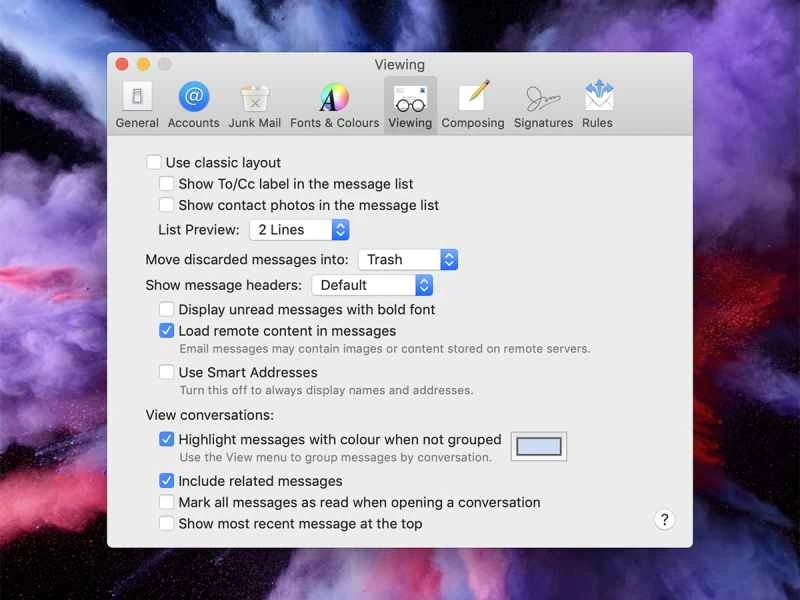
メールトラッキングを全面的にブロックする最も簡単な方法は、メールクライアントがデフォルトで画像を読み込まないようにすることです。アクティビティを記録するためのピクセルや小さな画像が読み込めなければ、本来の役割を果たせません。その代わりに、メールを開いたときに画像が自動的に表示されなくなり、毎回タップまたはクリックして読み込む必要があります。
このプロセスの仕組みとオプションの場所は、お使いのメールプログラムによって異なりますが、比較的簡単に理解できるはずです。例えば、ウェブ版Gmailの場合は、右上の歯車アイコンをクリックし、 「設定」をクリックします。次に、「全般」タブを開き、 「外部画像を表示する前に確認する」を選択します。
一方、Windowsでデスクトップ版Outlookを使用している場合は、 「ファイル」 → 「オプション」 →「セキュリティセンター」タブを選択する必要があります。 「セキュリティセンターの設定」をクリックし、 「自動ダウンロード」の下にある「画像をダウンロードしない」の2つのオプションにチェックを入れます。残念ながら、Web版Outlookでは画像の自動ダウンロードをブロックすることはできません。
macOSのApple Mailの場合は、 「メール」 → 「環境設定」に進みます。 「表示」の下にある「メッセージ内のリモートコンテンツを読み込む」というチェックボックスをオフにします。これにより、メールの外部にホストされている画像やその他のコンテンツが自動的に読み込まれなくなります。
すべてのメールクライアントでこの手順をご案内することはできませんが、モバイルでも同様のオプションをご利用いただけます。たとえば、Android版Gmailの場合は、アプリメニューから「設定」を選択し、メールアドレスを選択して「画像」を選択します。Android版Outlookの場合は、アプリメニューを開き、歯車アイコンをタップして、メールアドレスと「外部画像をブロック」を選択します。iOS版メールの場合は、iOS設定を開き、 「メール」を選択してから「リモート画像の読み込み」をオフにしてください。
サードパーティのツールを使用することができます
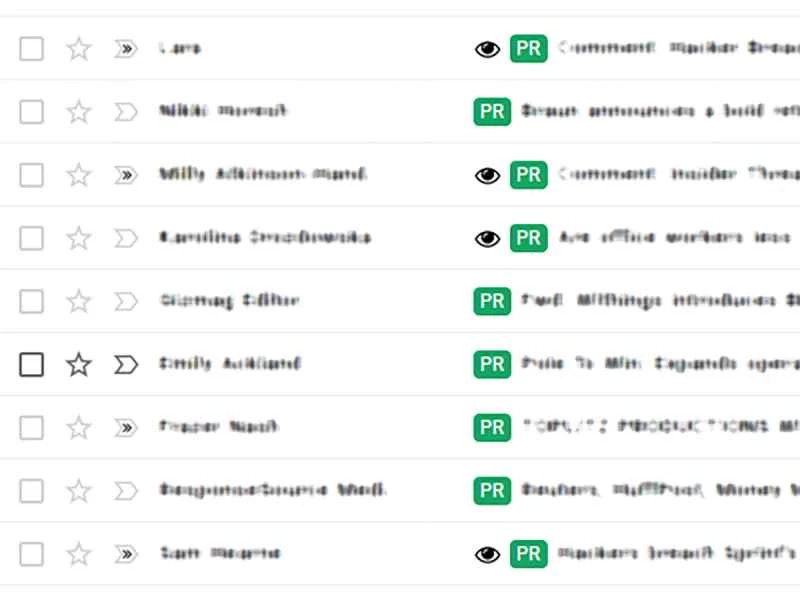
データ収集画像の読み込みをブロックするだけでなく、様々なサードパーティ製ツールを活用して、不正なメールトラッキングを阻止することもできます。例えば、Ugly Email は、Google Chrome と Mozilla Firefox のブラウザ拡張機能で、ウェブ版 Gmail 上で動作し、トラッキング要素を含むメールの件名の横に目玉アイコンを表示し、トラッカー自体もブロックします。
PixelBlockも同様の仕組みですが、Chromeでのみ利用可能です。これを使用すると、ウェブ版Gmailのトラッキングピクセルを自動的にブロックし、ブロックが完了したら通知してくれます。
Ugly Email と PixelBlock はどちらも、メッセージ内の他の画像はそのまま残しながらピクセルの追跡を処理します。
より包括的なソリューションとしては、Chromeで動作するプロフェッショナルレベルのGmailアドオン「Gmelius」があります。マーケティング担当者や企業向けに設計されていますが、メールトラッカーのブロック(そして皮肉なことに、追加機能も)など、一般ユーザーにも役立つ便利な機能が多数搭載されています。トラッカーブロックを含む基本機能は無料でご利用いただけます。Gmeliusアカウントを共有するチーム向けの追加機能は、月額12ドルまたは年額108ドルでご利用いただけます。
ChromeとGmailの優位性により、他のサービスやプラットフォーム向けのサードパーティ製アプリは限られています。Firefox向けの選択肢の一つとしてTrockerがありますが、Gmailに特化しているため、Googleがメールを扱っていない場合は、受信トレイに組み込まれているオプションを検討するのが最善の選択肢です。
メールのプライバシーを少しでも取り戻すために必要なツールとノウハウを手に入れた今、次はそれをどうするかを決める必要があります。時間の心配は無用です。どの方法、あるいは複数の方法を組み合わせて選んだとしても、すぐに設定が完了し、ブロックされてしまうはずです。