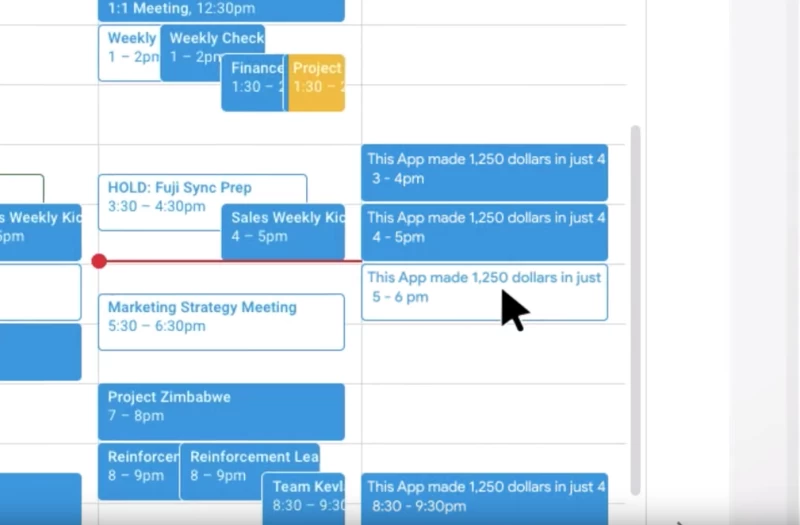
Googleカレンダーは、出席したくない会議や、おそらくスキップしたい予定でいっぱいの、神聖な、半ばプライベートな空間です。ですから、そこに突然スパムメールが届くと――「iPhone XSの受け取り準備ができました」といった広告にリンクが続く――それは、不快感と侵入感を与えます。
この種のスパムは最近注目を集めています。「増加傾向にあると感じています」と、サイバーセキュリティ企業Shape SecurityのCTOであり、Googleで「クリック詐欺の責任者」を務めた経験を持つシュマン・ゴセマジュンダー氏は述べています。幸いなことに、スパムを阻止するだけでなく、見かけたら報告するための対策があります。また、スパムの発信源は目新しいものの、その行為自体は新しいものではないことも覚えておく必要があります。悪意のある人物は、メールアドレスへの疑わしいメッセージの送信から、iMessageで送信されるスパムメール、ロボコールまで、あらゆる手段を講じてきた長い歴史があります。
哲学的に言えば、問題は、携帯電話、メールの受信トレイ、カレンダーといった媒体が、その性質上、電話、メッセージ、招待状といったものを受け取るように設計されているという事実にあります。そして当然のことながら、人々はそのアクセスを悪用します。
このような場合、Googleカレンダーの設定を微調整するだけで、既にアカウントにスパムメールが届いている場合や、スパムメールが届かないように予防する非常に簡単な方法があります。ブラウザでGoogleカレンダーの右上にある歯車アイコンを探し、「設定」をクリックします。そこから左側の列にある「イベント設定」をクリックし、「招待状を自動的に追加」というボックスを確認します。「いいえ、返信した招待状のみを表示する」を選択してください。
次に、同じ列の左側にある「Gmail のイベント」という行を探します。「Gmail のイベントをカレンダーに自動的に追加する」の横にあるチェックボックスをオフにしてください。このチェックボックスをオンにすると、Google はメールに記載されている今後のフライトなどのイベントを自動的にカレンダーに追加します。このチェックボックスをオフにすると、カレンダーのロックがさらに強化されます。
しかし、多くのセキュリティ問題と同様に、選択にはトレードオフがあります。たとえば、ディナーの予約がカレンダーに自動的に入力されることを好む人もいるでしょう。そのため、ここでは自分にとって最善と思われる決定を下してください。
Google は今月初め、カレンダーに表示されるスパムを報告する方法を説明した以下の短いビデオを公開しました。このアクションを実行すると、問題となっているイベントが同時に削除され、Google が同様のスパムを防止することにも役立つ可能性があります。
最後に、セキュリティ、プライバシー、そしてGoogleについて考える際に、Googleが提供する比較的新しい機能を活用して、システムから一部のデータを自動的に削除するオプションを利用するのも悪くありません。この機能を使うには、デスクトップでGoogleアカウントにアクセスし、「データとカスタマイズ」→「ウェブとアプリのアクティビティ」→「アクティビティの管理」の順にクリックし、「保存期間を選択」をクリックして保存期間を選択します。同様のオプションはGoogleマップアプリにも用意されています。スマートフォンのGoogleマップアプリでは、左上にある3本の横線をクリックし、「設定」→「個人のコンテンツ」→「ロケーション履歴を自動的に削除」の順にクリックして選択します。この種類のデータを3ヶ月ごとに削除したい場合は、アプリで設定できます。